Очень хорошо расписано тут.
Так же очень хороший форум по данному решению здесь.
И еще одна ссылка на сайт, посвещенному ThinStation.
Очень хорошо расписано тут.
Так же очень хороший форум по данному решению здесь.
И еще одна ссылка на сайт, посвещенному ThinStation.
1. Скачать обновления в виде zip-файлов с vmware.com
2. Запустить vSphere CLI.
3. Перевести сервер в Maintenance Mode из vSphere Client.
4. Проверка установленных обновлений:
C:\Program Files\VMware\VMware vSphere CLI\bin>vihostupdate.pl --server 192.168.18.110 --username root --password XXXXXX –query
5. Установка обновлений с помощью команды:
C:\Program Files\VMware\VMware vSphere CLI\bin>vihostupdate.pl --server 192.168.18.110 --username root --password XXXXXX --bundle c:\esx400-200906001.zip –install
Через некоторое время должно появится сообщение об успешной установке:
The update completed successfully, but the system needs to be rebooted for the changes to be effective.
6. Перезагрузить и вывести из Maintenance Mode.
Отличный пост про автоматическую установку ESX с помощью ks.cfg
после нажатия F2 в строку нужно дописать ESXID=xx ESXSCIP="x.x.x.x"
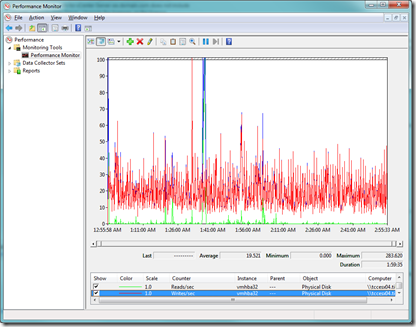
После обработки зубилом (отключения ненужных счетчиков) получаем красивую картинку
Так же о анализе производительности тут
В один прекрасный день Windows Server 2003 начал выдавать траурное (готичное?) приветствие.
Как оказалось, причиной явления является... нехватка свободного места на системном диске. По никому не известным причинам случается сброс настроек реестра. После освобождения места, настройки нужно вручную вернуть. Можно скопировать с рабочего сервера.
И так, настройки следующие:
[HKEY_USERS\.DEFAULT\Control Panel\Colors]
"ActiveBorder"="212 208 200"
"ActiveTitle"="10 36 106"
"AppWorkSpace"="128 128 128"
"Background"="102 111 116"
"ButtonAlternateFace"="181 181 181"
"ButtonDkShadow"="64 64 64"
"ButtonFace"="212 208 200"
"ButtonHilight"="255 255 255"
"ButtonLight"="212 208 200"
"ButtonShadow"="128 128 128"
"ButtonText"="0 0 0"
"GradientActiveTitle"="166 202 240"
"GradientInactiveTitle"="192 192 192"
"GrayText"="128 128 128"
"Hilight"="10 36 106"
"HilightText"="255 255 255"
"HotTrackingColor"="0 0 128"
"InactiveBorder"="212 208 200"
"InactiveTitle"="128 128 128"
"InactiveTitleText"="212 208 200"
"InfoText"="0 0 0"
"InfoWindow"="255 255 225"
"Menu"="212 208 200"
"MenuText"="0 0 0"
"Scrollbar"="212 208 200"
"TitleText"="255 255 255"
"Window"="255 255 255"
"WindowFrame"="0 0 0"
"WindowText"="0 0 0"
После гугления нашлось решение:
http://jeremywaldrop.wordpress.com/2008/10/28/how-to-build-a-windows-2008-vmware-esx-vm-template/


