Показаны сообщения с ярлыком Troubleshooting. Показать все сообщения

среда, 16 октября 2013 г.

Ошибка при восстановлении из бекапа (0x00000024)

При восстановлении из бекапа VM с Windows2008, созданного с помощью Symantec Netbackup, возникает при загрузке ошибка 0x00000024.

Symantec предлагает 2 решения. Опишу одно из них:

  • Загрузиться с загрузочного диска Windows.
  • запустить diskpart и посмотреть список дисков: 

diskpart
list volume
Причина в ошибке файловой системы загрузочного тома
  • Исправить тип файловой системы загрузочного диска:
 chkdsk 'имя диска:' /F

среда, 26 сентября 2012 г.

Операция Reprotec в SRM с использованием VR репликации

Настроив SRM с помощью vSphere Replication (VR), и не прочитав SRM Admin Guide :) , я обнаружил что VR работает только в одну сторону и возврат назад в Protected ЦОД не предусмотрен. При попытке запустить Reprotect получаем сообщение “Reprotect is not supported for VR protection groups. You must edit the plan to remove all VR protection groups before running reprotect.”

Придется использовать предложенное решение:


  • Делаем для нашей VM Remove from Inventory на Protected Site (можно и с диска удалить, но тогда придется ждать пока VMDK файл скопируется, что займет некоторое время)
  • Удаляем Protection Group или удаляем защищаемую VM из нее
  • Удаляем Recovery Plan
  • Настраиваем репликацию с Recovery site в Protected site.
  • Создаем новую Protection Group и добавляем в нее VM, находящуюся сейчас в Recovery Site
  • Создаем новый Recovery Plan
  • Запускаем Recovery и ждем пока задача выполнится.
И повторяем еще раз уже для создания нашего Recovery Plan'а, который надеюсь никогда не понадобится :)


Vmware SRM: ошибка при настройке репликации VR

В связи с появлением еще одного продукта в сфере деятельности в блоге появляется еще один tag - SRM.

Если при настройке репликации VM появляется ошибка VR server localhost.localdom has no hosts through which to access destination datastore, то должны помочь следующие действия:

  • Connect to the VRMS database at the Recovery Site using SQL Management Studio.
  • Right-click the VRMS database and click New Query.
  • Run this query to determine if any hosts are marked as Unsupported:

    To query hosts that are not associated with a VR server:

    select * from HostEntity h where state=4 and not exists (select * from HbrHostEntity where h.vcMoId=HbrHostEntity.vcHost_vcMoId)
    To query hosts that are associated with a VR server:

    select * from HostEntity h where state=4 and exists (select * from HbrHostEntity where h.vcMoId=HbrHostEntity.vcHost_vcMoId)
    This query returns a host ID. You can use the vCenter MOB to identify the host using the host ID.
  • Run this query to perform a cleanup:

    To clean up Unsupported records for hosts that are not associated with a VR server:

    delete from HostEntity where state=4 and not exists (select * from HbrHostEntity where vcMoId=HbrHostEntity.vcHost_vcMoId)
    To change the state of hosts that are tagged as Unsupported and associated with a VR server to ACTIVE:

    update HostEntity set state=1 where state=4 and exists (select * from HbrHostEntity where vcMoId=HbrHostEntity.vcHost_vcMoId)
  • Restart the VRMS server at the Recovery site.
  • Re-enable HBR for the virtual machine.
  • Windows Удаление записей о подключенных ранее устройствах

    Сегодня я хочу написать о решении проблемы, заключающейся в том, что записи о когда-либо подключенных устройствах (например сетевых адаптерах) остаются в реестре. Как следствие мы не можем использовать тоже имя адаптера, что было у предыдущего, при использовании того же IP-адреса выводится предупреждение, и прочее.

    Проблему можно решить 2мя способами:

    Способ 1

    1. В меню Пуск выберите команду Выполнить, введите cmd.exe и нажмите клавишу ВВОД.
    2. Введите команду set devmgr_show_nonpresent_devices=1 и нажмите клавишу ВВОД.
    3. Затем введите команду Start DEVMGMT.MSC и нажмите клавишу ВВОД.
    4. В меню Вид выберите пункт Показать скрытые устройства.
    5. Разверните дерево Сетевые адаптеры.
    6. Щелкните правой кнопкой мыши затененный сетевой адаптер и выберите пункт Удалить.

    Способ 2

    . DevCon — это программа с интерфейсом командной строки, которая используется в качестве альтернативы диспетчеру устройств С ее помощью можно включать, отключать, перезапускать, обновлять, удалять и опрашивать отдельные устройства или группы устройств. Чтобы воспользоваться средством DevCon, выполните указанные ниже действия.
    1. Загрузите средство DevCon, выполнив инструкции в следующей статье базы знаний Майкрософт:
      311272 Использование программы с интерфейсом командной строки DevCon в качестве альтернативы диспетчеру устройств
    2. Распакуйте двоичный файл 32-разрядной или 64-разрядной версии средства DevCon в локальную папку.
    3. В меню Пуск выберите пункт Выполнить, введите команду cmd и нажмите клавишу ВВОД.
    4. Чтобы перейти к папке, содержащей файл devcon.exe, введите команду CD:\путь_к_двоичным_файлам.
    5. Чтобы найти установленные сетевые адаптеры, выполните следующую команду:
      devcon findall =net или
      devcon listclass net 
      Примечание. В выводе приведенных выше команд имеется строка скрытого сетевого адаптера следующего вида:
      PCI\VEN_10B7&DEV_9200&SUBSYS_00D81028&REV_78\4&19FD8D60&0&58F0: 3Com 3C920 Integrated Fast Ethernet Controller (3C905C-TX Compatible)
    6. Удалите скрытый сетевой адаптер с помощью следующей команды:
      devcon -r remove "@PCI\VEN_10B7&DEV_9200&SUBSYS_00D81028&REV_78\4&19FD8D60&0&58F0"

    вторник, 28 августа 2012 г.

    Could not connect using the requested protocol

    Неожиданно команда PowerCLI Connect-VIServer VI.SERVER.NAME стала выдавать ошибку:
    PowerCLI D:\VMware\Infrastructure\vSphere PowerCLI> Connect-VIServer VI.SERVER.NAME
    Connect-VIServer : 11/22/2011 7:35:37 AM Connect-VIServer Could not connect using the requested protocol.
    At line:1 char:17
    + Connect-VIServer <<<<  VI.SERVER.NAME
    + CategoryInfo : ObjectNotFound: (:) [Connect-VIServer], ViServerConnectionException
    + FullyQualifiedErrorId : Client20_ConnectivityServiceImpl_Reconnect_ProtocolError,VMware.VimAutomation.ViCore.Cmd

    Оказалось что проблема в том, что используется прокси сервер. В моем случае достаточно было просто отключить прокси в настройках IE, т.к. на сервере Inet не требуется. Более правильный случай описан в KB:


    1. Посмотреть вывод команды
    Get-PowerCLIConfiguation

    2. Убеждаемся что используем системные настройки прокси:
    C:\PS>Get-PowerCLIConfiguration
    Proxy Policy Default Server
                                   Mode
    -------------------------       ---------------
    UseSystemProxy      Single
    Note: This output indicates that the PowerCLI is using the System Proxy.
    3. Для отключение использования прокси в PowerShell выполняем команду:
    Set-PowerCLIConfiguration -ProxyPolicy NoProxy -Confirm
    4. И смотрим вывод команды:
    C:\PS>Set-PowerCLIConfiguration -ProxyPolicy NoProxy -Confirm
    Perform operation?
    Performing operation 'Update vSphere PowerCLI configuration.'?
    [Y] Yes [A] Yes to All [N] No [L] No to All [S] Suspend [?] Help (default is "Y"): y
    Proxy Policy Default Server
                         Mode
    ------------         ---------------
    NoProxy              Single 

    Источник

    понедельник, 27 августа 2012 г.

    Solaris 10 и Intel E5400

    После переезда на новое железо, соответственно с новым CPU, часть VM перестало грузится, уходя в циклическую перезагрузку.

    Оказалось, что для функционирования Solaris 10 x64 на Intel E5400 выпущен патч 127112-07.
    Для загрузки OS следует использовать 32-битный загрузчик.

    в KB1004227 эти действия описаны так:

    1. Force boot into 32bit mode by using GRUB and choose "E"  to edit and modify the Kernel.
    2. In the GRUB menu, add kernel/unix to the end of the first line of the GRUB edit menu.
    3. Obtain the latest Solaris x86 Cluster patches from SUN and install them.

      Note: Ensure patch 127112-07 or higher is installed (which is a required patch for 5400 series CPUs).
    4. Reboot. The reboot defaults back to 64bit.

    Для наглядности прикладываю картинку:

    пятница, 20 января 2012 г.

    Терминальные сервера Citrix и roaming profiles.

    Если вы используете ферму терминальных серверов Citrix совместно с roaming profiles, то могли заметить, что после отключения профили пользователей до конца не удаляются.
    Система не может удалить файл
    C:\Documents and Settings\\Application Data\VMware\hgfs.dat

    Причину данного явления процитирую из KB на сайте VMware:
    The shared folders feature is not supported by ESX Server or GSX Server, but is enabled when you install VMware Tools with theComplete option. The feature is not enabled when you install VMware Tools with the Typical option under these products.
    Алгоритм решения:
    1. Запустите Regedit.
    2. Откройте HKEY_LOCAL_MACHINE\SYSTEM\CurrentControlSet\Control\NetworkProvider\Order\.
    3. Исправьте значение ProviderOrder:
    • Если значение параметра содержит LanmanWorkstation,hgfs, LanmanWorkstation,vmhgs, orLanmanWorkstation,vmhgfs, измените его на LanmanWorkstation.
    • Если значение параметра содержит только hgfs or vmhgfs - очистите его.
    Для вступления в силу изменений перезагрузите сервер.

    пятница, 5 августа 2011 г.

    Active Directory Web Services error

    При установки vCenter на Windows 2008 в логах появляются периодические ошибки (раз в минуту):

    Active Directory Web Services encountered an error while reading the settings for the specified Active Directory Lightweight Directory Services instance. Active Directory Web Services will retry this operation periodically. In the mean time, this instance will be ignored.
    Instance name: ADAM_VMwareVCMSDS
    Решение проблемы:
    Нужно проверить значения 2х параметров

    Key: HKLM\SYSTEM\CurrentControlSet\Services\\Parameters
    Value: Port LDAP
    Type: REG_DWORD
    Data: 1 – 65535 (default: 389)

    Key: HKLM\SYSTEM\CurrentControlSet\Services\\Parameters
    Value: Port SSL
    Type: REG_DWORD
    Data: 1 – 65535 (default: 636)

    Значение берем из логов ошибки ADAM_VMwareVCMSDS.

    Если запись Port SSL уже есть, но с типом REG_SZ, то удаляем старую запись и создаем новую с типом REG_DWORD.

    После внесения изменений перезапускаем службу Active Directory Web Services.

    вторник, 26 июля 2011 г.

    Ошибка запуска Firewall на WindowsXP

    После установки пакета обновления 2 (SP2) для Windows XP не удается запустить службу брандмауэра Windows.

    При попытке вручную запустить службу брандмауэра Windows с помощью оснастки "Службы" появляется следующее сообщение об ошибке:
    Невозможно запустить службу брандмауэра Windows и общего доступа к Интернету на локальном компьютере.
    Ошибка 0x80004015: Класс настроен на использование идентификатора безопасности, отличного от используемого вызывающей стороной.

    Такое поведение наблюдается, если перед установкой пакета обновления 2 (SP2) для Windows XP были применены административные шаблоны из состава Windows XP Security Guide (Руководство по безопасности Windows XP), в которых имеется определенная проблема.

    В Windows XP с пакетом обновления 2 (SP2) удаленный вызов процедур (RPC) использует учетную запись NT Authority\NetworkService. Дескриптор безопасности по умолчанию для служб в Windows XP с пакетом обновления 2 (SP2) предоставляет доступ на чтение для группы "Прошедшие проверку", в которую входит учетная запись NT Authority\NetworkService.

    среда, 15 декабря 2010 г.

    Как узнать Firmware RAID и HBA адаптеров

    Identifying firmware revision of fibre-channel or hardware iSCSI adapters


    To determine the firmware revision of either fibre-channel or hardware iSCSI adapters:
     
    Note: The examples below use a Qlogic 2300-series fibre-channel adapter, substitute as necessary.

    Note: ESX versions prior to 3.5 do not report Qlogic HBA firmware revisions internally. For ESX Server 3.0.x hosts using Qlogic HBAs, it is necessary to reboot, observe the Power On Self Test screens and note the firmware revisions.

    1. Run the following command to identify the actual directory name:

      ls /proc/scsi/


      Note: Qlogic directories begin with qla , Emulex directories begin with lpfc . Substitute the actual directory name in the examples below.

    2. Run the following command to change to the Qlogic /proc node directory:

      cd /proc/scsi/qla2300/

    3. Run the following command to list all adapters:

      ls

      The output appears similar to:

      # ls
      1 2 HbaApiNode

      Note: The HbaApiNode output does not appear in ESX 4.0 for Qlogic.

    4. Run the following command to examine the beginning lines of the file named "1":

      head 1

      For example, to see the first four lines of "1":

      # head -4 1
      QLogic PCI to Fibre Channel Host Adapter for QLA2340 :
              Firmware version:  3.03.19, Driver version 7.07.04.2vmw

      Repeat for each number file and note the firmware version for each adapter.
    Consult your vendor to determine whether your HBA is using the latest firmware version.  

    Identifying firmware revision of local RAID devices


    To identify the firmware revision of local RAID devices:
     
    Note: The examples below show the use of an Adaptec RAID controller, substitute as necessary.
    1. Run the following command to identify the actual adapter directory name in /proc/scsi :

      ls /proc/scsi/

      Note: Adaptec RAID controller directories begin with aacraid . Substitute the actual directory name in the examples below.

    2. Run the following command to change to the Adaptec /proc node directory:

      cd /proc/scsi/aacraid_esx30/

    3. Run the following command to list all adapters:

      ls

      The output appears similar to:

      # ls
      1

    4. Run the following command to view the contents of the file named "1":

      cat 1

      The output appears similar to:

      # cat 1
      Adaptec Raid Controller: 1.1-5[2415]custom-IBM
      Vendor: ServeRAID  Model: 8k   
      flags=SAI_READ_CAPACITY_16
      kernel: 5.2-0[11835]
      monitor: 5.2-0[11835]
      bios: 5.2-0[11835]
      serial: 360bce3

      Repeat for any additional number files and note the BIOS number for each controller.

    Consult your vendor to determine whether your RAID controller is using the latest BIOS revision.

    По мотивам KB


    среда, 25 августа 2010 г.

    The IPSec driver has entered Block mode

    The IPSec driver has entered Block mode. IPSec will discard all inbound and outbound TCP/IP network traffic that is not permitted by boot-time IPSec..

    Вот такое интересное сообщение возникает на машине, если файл локальных политик был случайно поврежден (например, некорректной перезагрузкой). Машина при этом не пингуется, не отвечает ни на какие запросы, но при этом вполне нормально работает. Временно обойти проблему можно, задизаблив службу IpSec. А корректно вылечить политику можно, удалив ветку реестра HKEY_LOCAL_MACHINE \SOFTWARE\ Policies\ Microsoft\ Windows \IPSec \Policy \Local и выполнив затем команду regsvr32 polstore.dll. В источнике, правда, описана ситуация с доменным контроллером, но с рядовым сервером тоже вполне сработало.

    Источник

    четверг, 12 августа 2010 г.

    Не стартует служба VirtualCenter после перезагрузки.

    Бывает такое, что после перезагрузки VMware VirtualCenter служба VirtualCenter отказывается стартовать если используется БД SQL Express 2005.

    Это происходит из-за того, что VirtualCenter Server стартует быстрее чем SQL Express Service. Для того, чтобы он ждал SQL Express, нужно создать зависимость службы VirtualCenter от SQL Express.

    Как это сделать:

    • Выполняем команду services.msc в меню «Пуск-Выполнить».
    • Ищем службу SQL Express, выбираем для нее «Properties». И находим для нее поле Service Name (в данном случае MSSQL$SQLEXP_VIM).
    • Запускаем Regedit.exe и ищем ключ HKEY_LOCAL_MACHINE\SYSTEM\CurrentControlSet\Services\vpxd.
    • В значении DependOnService вписываем Service Name от SQL Express 2005, которое нашли в предыдущем пункте. 
    • Закрываем редактор реестра и смотрим, что на вкладке «Dependencies» для VirtualCenter Server появилась зависимость от SQL Express.

    Источник

    пятница, 9 июля 2010 г.

    Анализ загрузки ESX


    Для выгрузки данных о загрузке ESX используется следующая команда:
    esxtop -a -b -d 15 -n 480 > /tmp/esxtopout.csv.
    a - выгрузка всех параметров; b - пакетный режим; d - размер задержки в секундах; n - количество итераций. Размер CSV-файла за два часа составил 100 мегабайт.
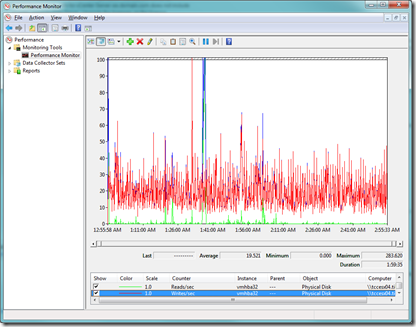
    Полученный затем файл можно скормить MS Excel или PerfMon.

    После обработки зубилом (отключения ненужных счетчиков) получаем красивую картинку

    Так же о анализе производительности тут

    Источник